AI ワークフローの最新情報
Dots と Muse の更新を、公式情報とローカルデータの範囲とともに解説します。
最新情報を見るAI Agent Clean
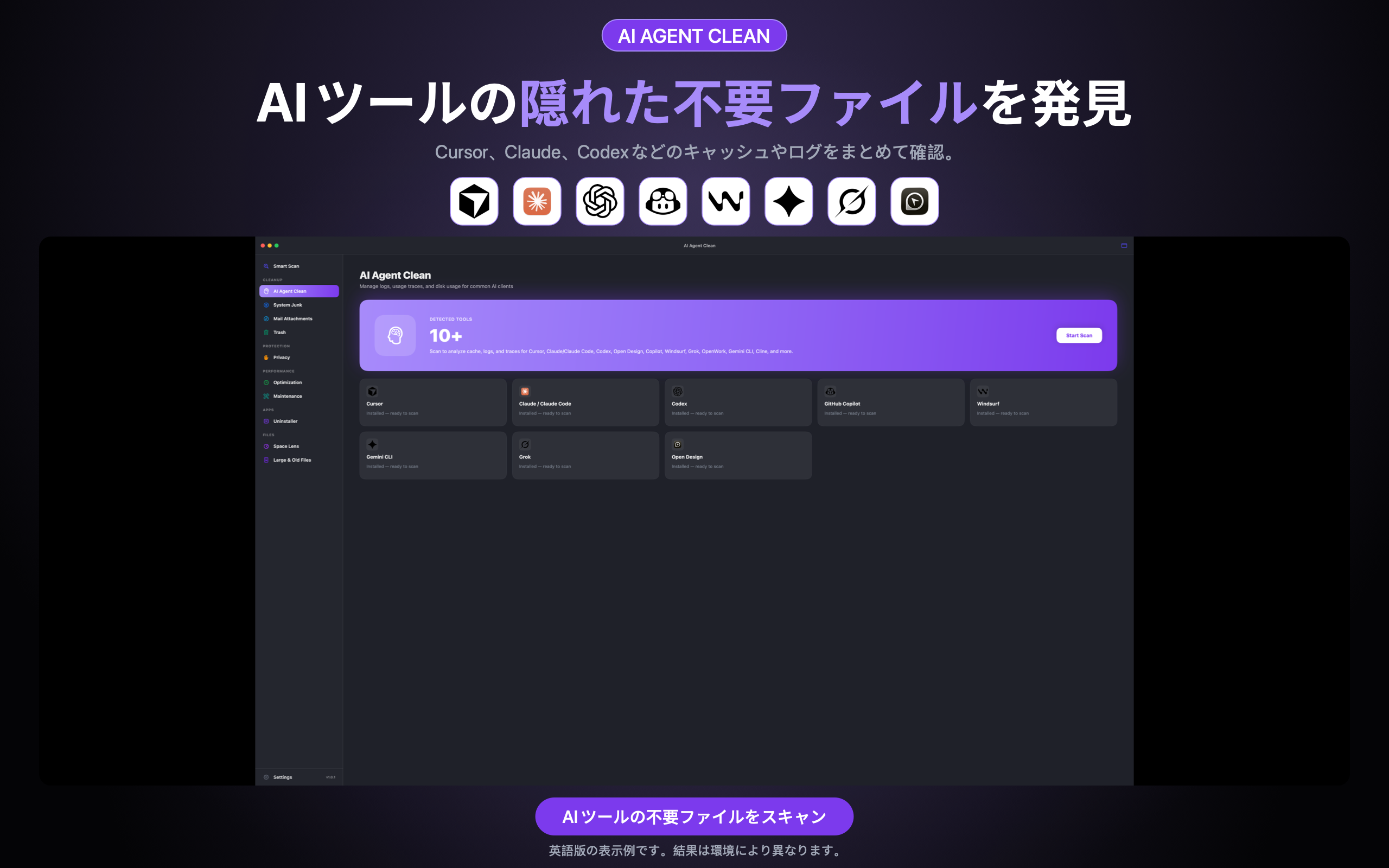
AIツールとMacの対応する保存場所をローカルでスキャンし、検出したファイルとサイズを確認。 ディープスキャン で、対応する追加の保存場所を調べられます。
スキャンは無料 · macOS 14以降 · プランはMac App Storeで選択
 Cursor
 Claude
 Codex
 Copilot
 Windsurf
 Grok
 OpenWork
 OpenCode
 Gemini CLI
 Cline
AI Agent Cleanは対応する場所をローカルで解析。ファイルや完全なパスをアップロードしません。
残したい項目は、クリーンアップ前にチェックを外します。
操作がファイルをゴミ箱に移動するのか、完全に削除するのかを確認。復元は残っているデータとアクセス権によって異なります。
対応するツールの保存領域を確認: AI Agent Clean 1.0.9 では、スキャン準備の重複処理を削減し、画面切り替え時に保持された結果の表示を改善しました。また、ディープスキャン開始時の確認処理を修正しました。利用可能な操作を選ぶ前に、各パス、カテゴリ、選択項目を確認してください。 1.0.9 の更新内容(英語).
Macクリーナー / スマートスキャン(英語) · CleanMyMacの代替(英語) · Cursorのキャッシュを削除 · Claude Desktop(英語) · Codexのログ(英語) · 料金(英語)
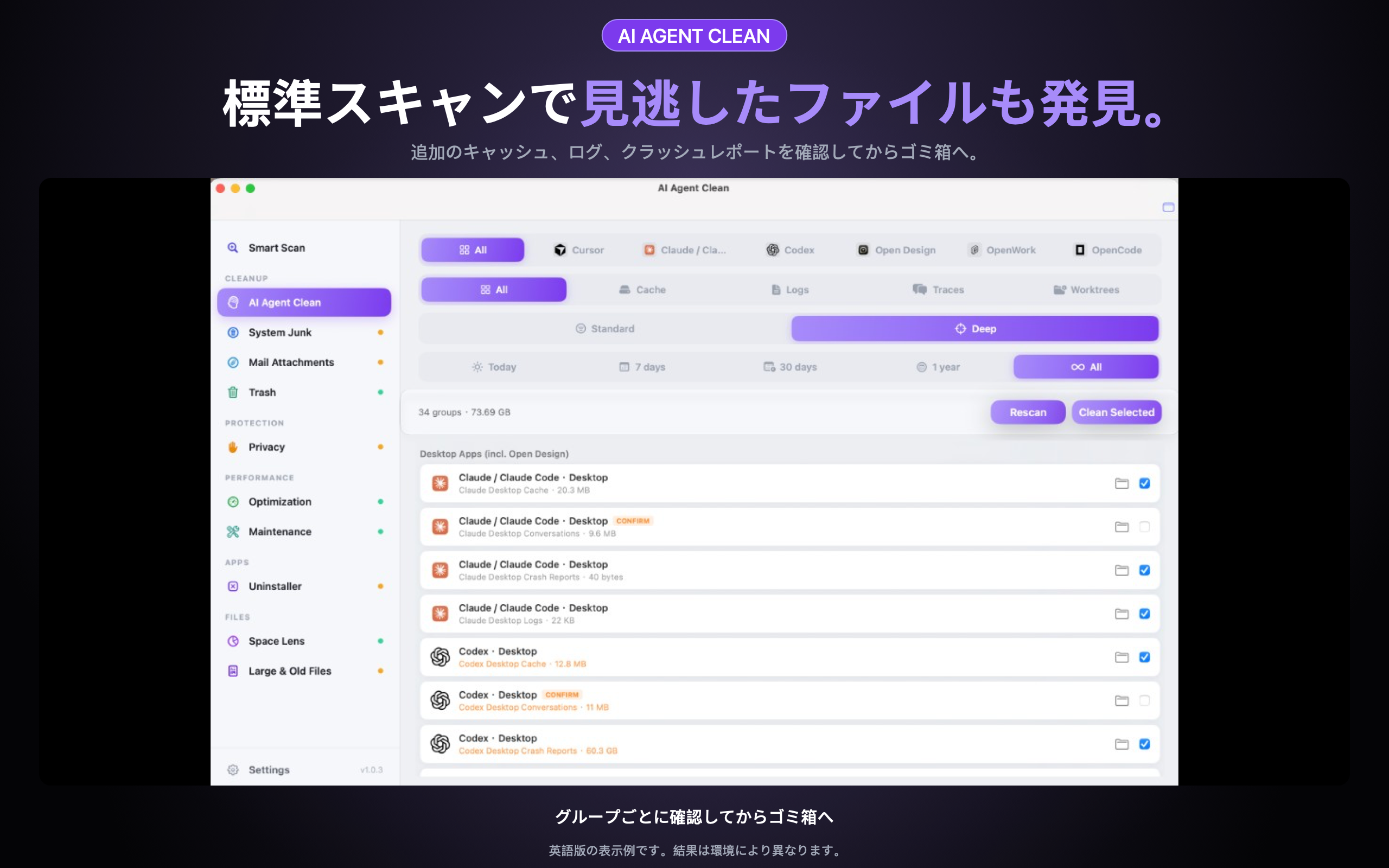
わかりやすい手順で、一つひとつ自分で判断。
対応AIツールを検出し、Mac上でキャッシュのサイズを計算。普段は標準スキャン、残ったファイルにはディープスキャンを選択。
アプリのグループ、種類、サイズを見て、削除対象を選びます。
確認画面を読み、バックアップを保持してください。ゴミ箱内のファイルも容量を使う場合があり、データの欠落、権限、復元先の競合により復元できないことがあります。
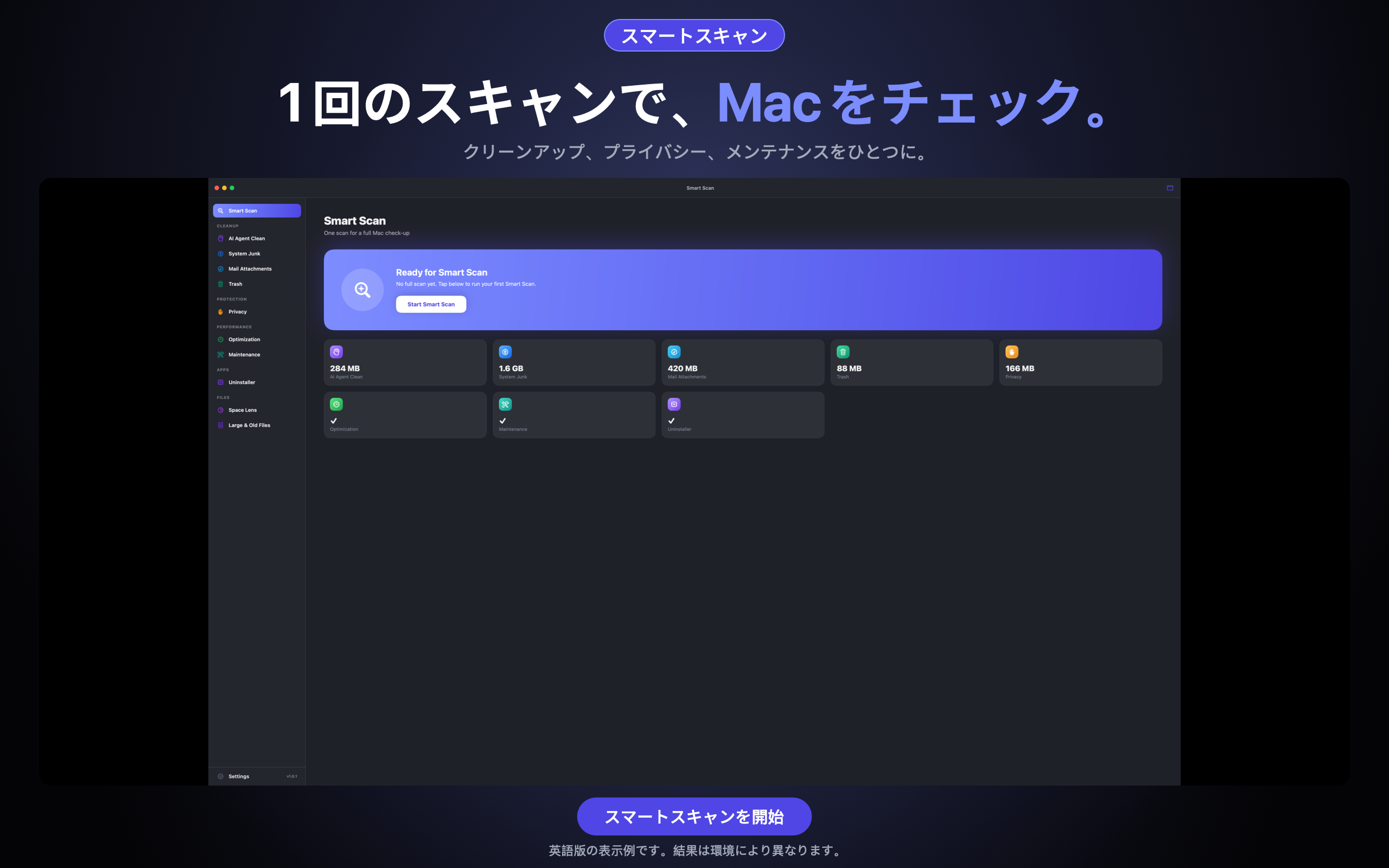
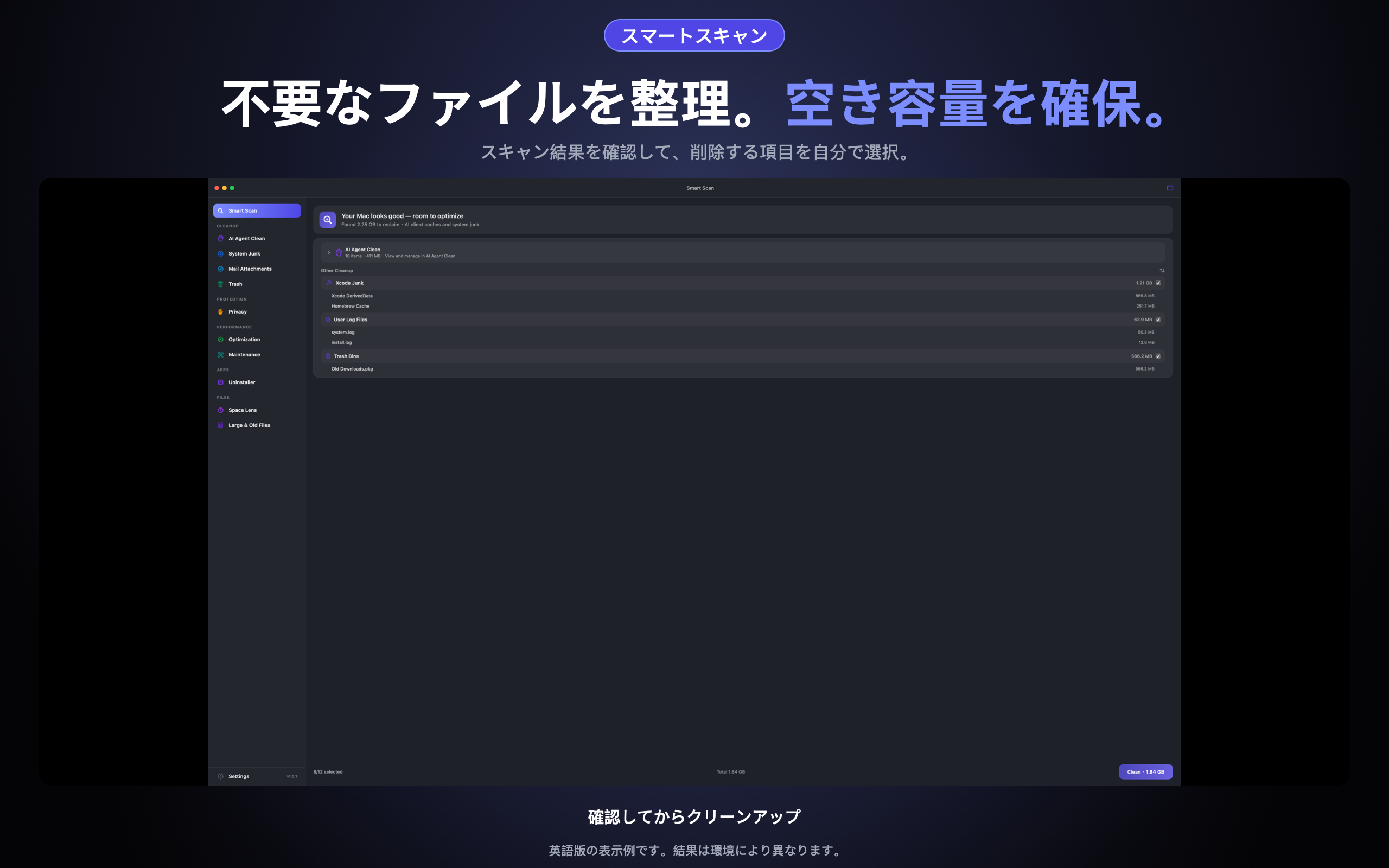
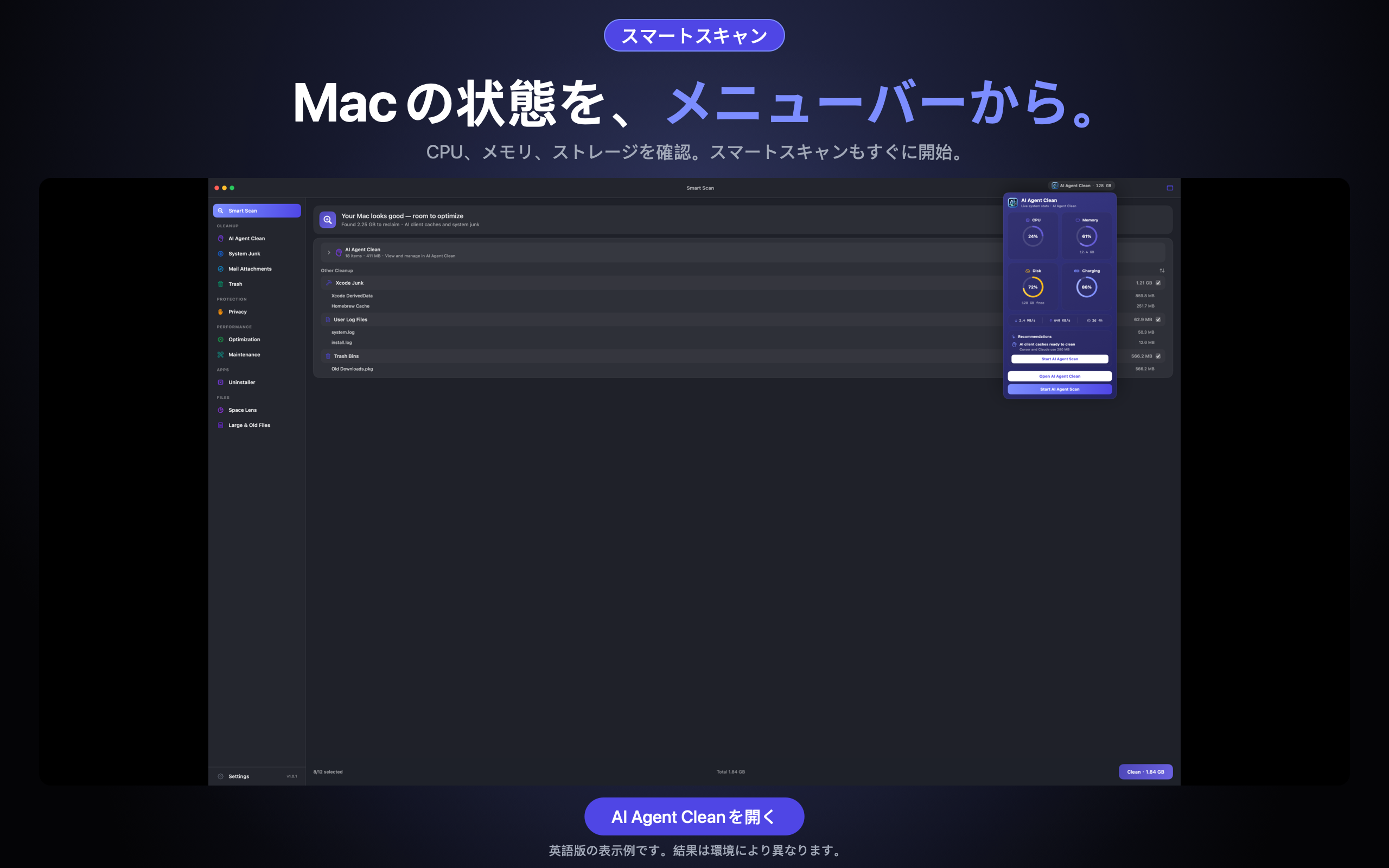
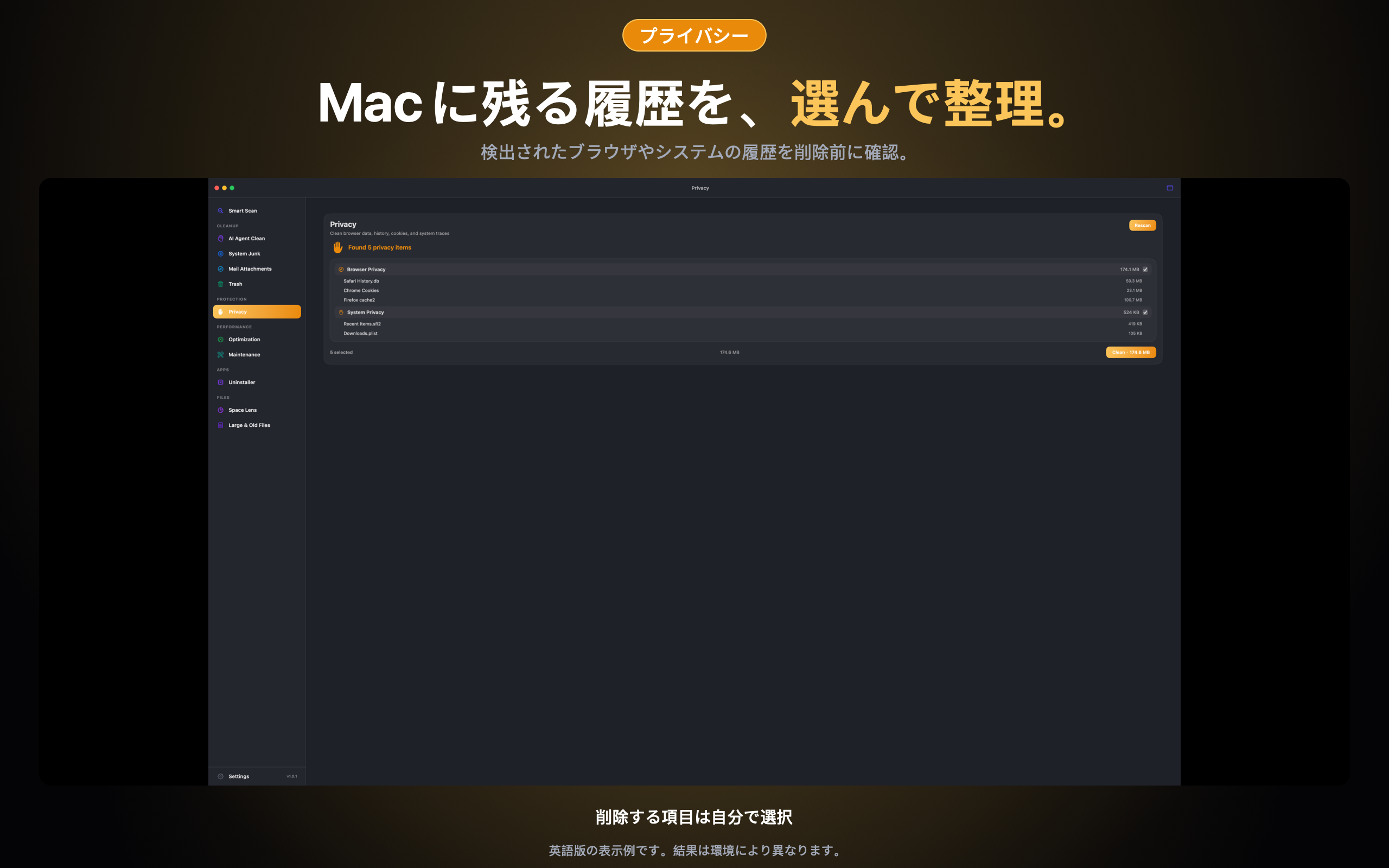
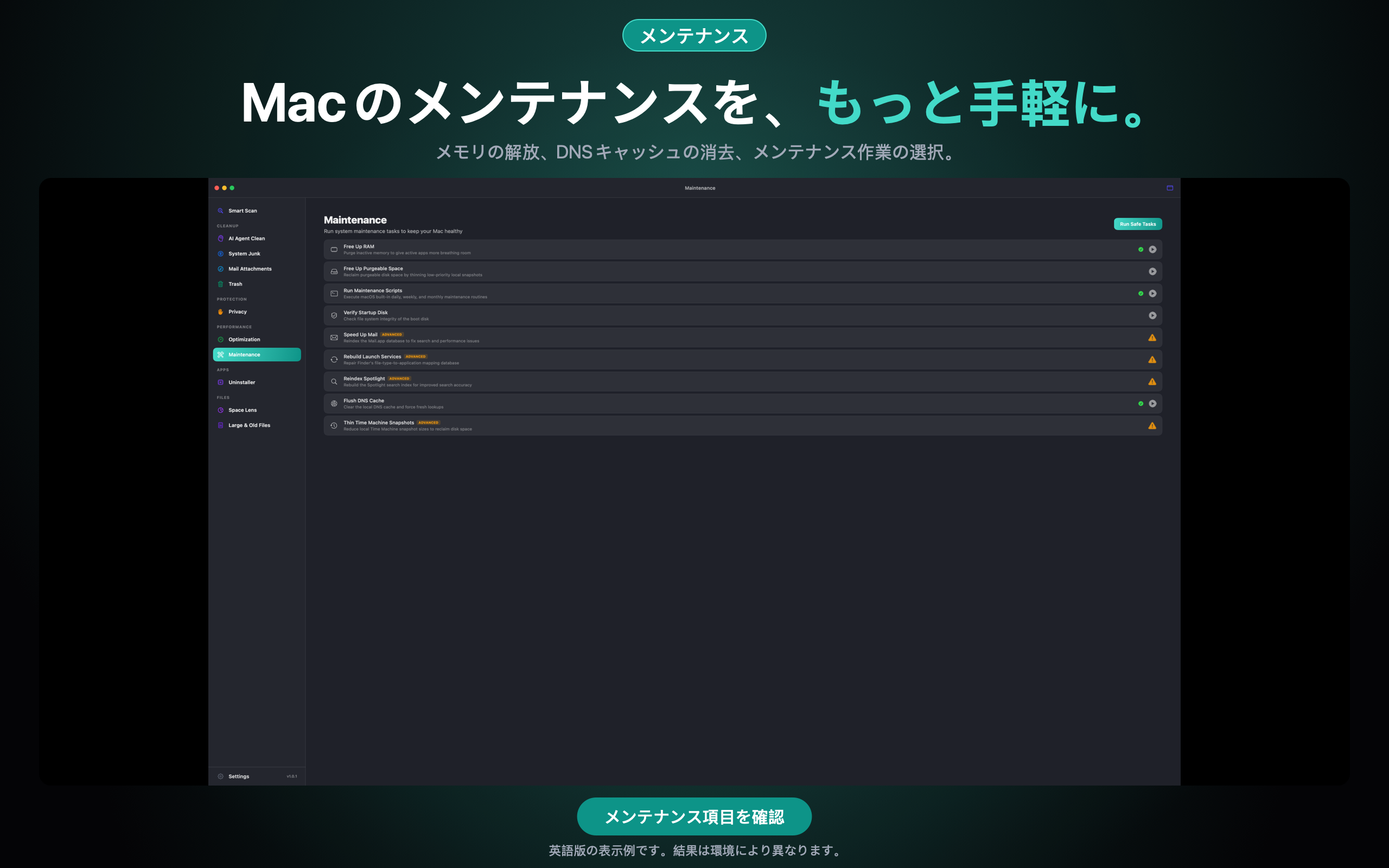
メニューバーで確認できる情報とプライバシー関連のカテゴリを確認できます。1.0.9 では、バイナリサイズの縮小、起動項目の変更、メンテナンス操作は利用できません。
対象の月額・年額プランでは7日間のApp Store無料体験が利用できる場合があります。対象条件はストアでご確認ください。買い切りは1回の購入です。支払いと解約はMac App Storeで管理します。
表示は米ドルの参考価格です。地域ごとの最終価格はMac App Storeでご確認ください。 料金に関するよくある質問(英語)
保存場所を自分で確認したい方のために、手動での整理方法も紹介しています。
クリーンアップ前に検出したすべてのパスと選択内容を確認し、重要なプロジェクトやセッションをバックアップしてください。対応ルールがあっても、選択した場所の全ファイルが不要とは限りません。
いいえ。スキャンとサイズ計算はローカルで実行されます。ファイル内容や完全なローカルパスをアクセス解析へ送信しません。
記録された操作のうち、復元が利用可能な項目では復元操作を使用してください。ファイルの復元に有効なメンバーシップは必要ありません。復元できるかどうかは、ファイルが残っているか、元の場所、アクセス権、復元先での競合によって異なります。バックアップを保管してください。ゴミ箱はバックアップではなく、空にすると復元できなくなる場合があります。
Cursor、Claude/Claude Code、Codex、Open Design、GitHub Copilot、Windsurf、Grok、OpenWork、OpenCode、Gemini CLI、Clineなど。詳しくは 1.0.9 の更新内容(英語).
標準スキャンとディープスキャンは異なる対応場所を調べます。追加の結果には、セッション、ワークツリー、その他の永続データが含まれる場合があります。削除前にパスと用途を確認し、認証情報、設定、作業中のデータ、不明なファイルを保持してください。 1.0.4の説明を見る(英語).
設定 → インターフェース言語で英語、簡体字中国語、ドイツ語、ヘブライ語、日本語、韓国語を選択するか、システム言語に従うことができます。一部の詳細メッセージは英語で表示される場合があります。メインウィンドウとメニューバーウィジェットには選択した言語が適用されます。
AI Agent CleanはmacOS 14以降に対応しています。
手順はこちら: MacでCursorのキャッシュを削除。AI Agent Cleanは対応する場所をサイズとともに分類します。検出した各パスをガイドとインストール済みツールの情報と照合してください。
公開済みの記事とガイドをまとめています。English と表示されたリンクは英語の記事です。
無料体験の対象条件や月額・年額プランの詳細はMac App Storeでご確認ください。スキャンはサブスクリプションなしでも無料です。