AI Agent Clean
AI 개발 도구를 위한 Mac 클리너
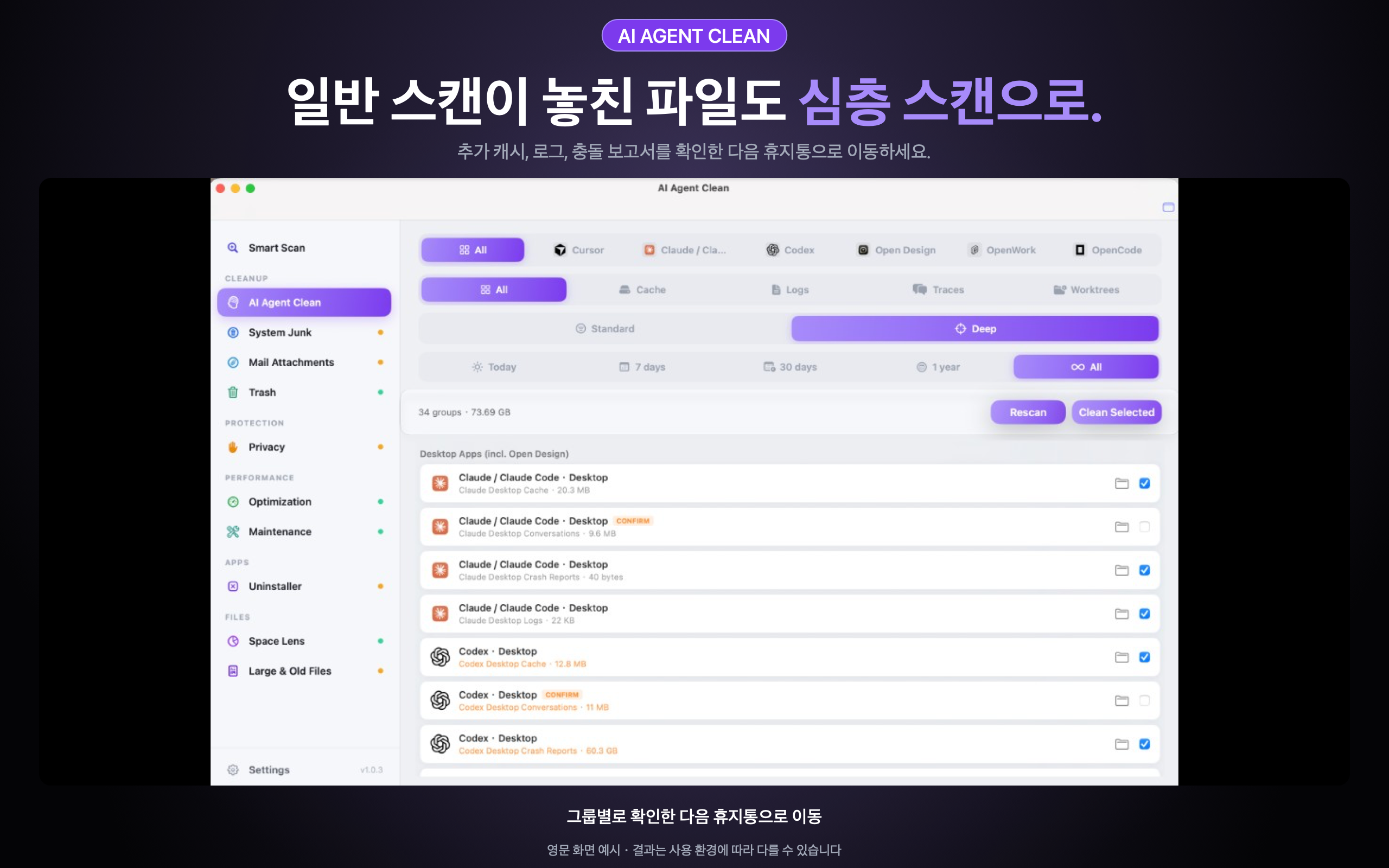
로컬에서 스캔하고 항목을 확인한 뒤 AI 도구 캐시와 불필요한 Mac 파일을 정리하세요. Library 폴더를 일일이 찾을 필요가 없습니다. 심층 스캔 으로 일반 스캔이 놓친 파일도 확인하세요.
스캔은 무료 · macOS 14 이상 · Mac App Store에서 요금제 선택
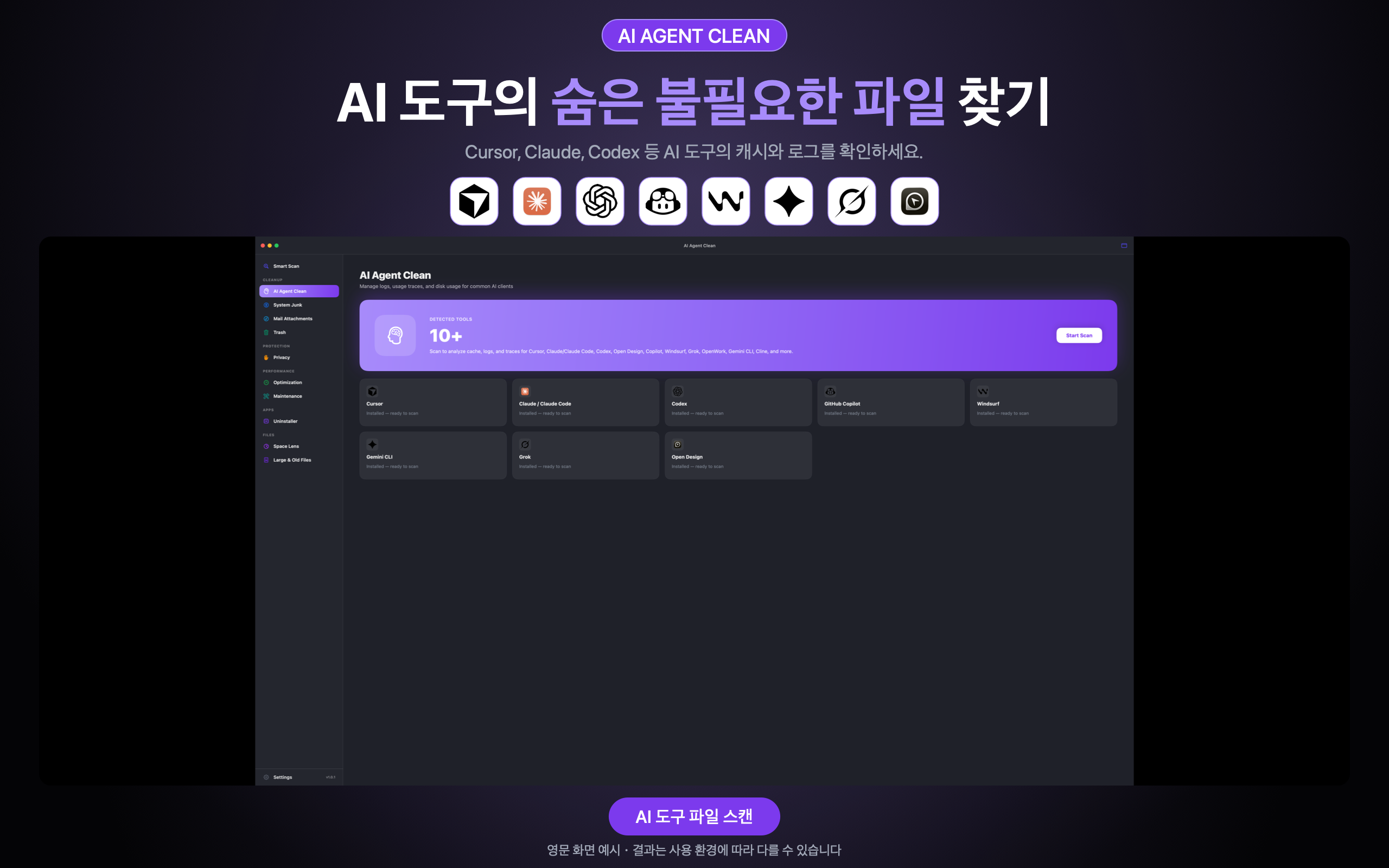
 Cursor
 Claude
 Codex
Codex
 Copilot
 Windsurf
 Grok
Grok
 OpenWork
 OpenCode
 Gemini CLI
 Cline
Cline
AI Agent Clean은 지원 위치를 로컬에서 분석하며 파일이나 전체 경로를 업로드하지 않습니다.
남겨 둘 항목은 정리를 시작하기 전에 선택을 해제하세요.
선택한 파일을 즉시 완전히 삭제하지 않고 휴지통으로 이동합니다.
AI 캐시를 이동하기 전에 확인하세요.
일반 Mac 클리너가 AI 캐시를 놓치는 이유: AI 도구가 사용하는 Library 경로는 계속 바뀝니다. AI Agent Clean은 Cursor, Claude, Codex, Copilot, Windsurf, Grok, OpenWork 등을 도구와 데이터 유형별로 정리해 삭제할 항목을 직접 선택할 수 있게 합니다. 1.0.8 업데이트 내용 (영어).
- 일상적인 캐시는 일반 스캔, 추가로 남은 파일은 심층 스캔
- 도구, 데이터 유형, 스캔 깊이, 기간별 필터
- 선택하지 않은 항목은 유지
- 선택한 파일은 기본적으로 휴지통으로 이동
Mac 클리너 / 스마트 스캔 (영어) · CleanMyMac 대안 (영어) · Cursor 캐시 정리 · Claude Desktop (영어) · Codex 로그 (영어) · 요금 (영어)
스캔하고, 확인하고, 정리하세요.
명확한 단계마다 직접 확인하고 선택하세요.
-
로컬에서 스캔
지원되는 AI 도구를 찾고 Mac에서 캐시 크기를 계산합니다. 일반 캐시는 일반 스캔, 추가로 남은 파일은 심층 스캔으로 확인하세요.
-
모든 항목 확인
앱 그룹, 분류, 크기를 확인한 다음 삭제할 항목을 선택하세요.
-
휴지통으로 이동
선택한 파일을 정리하고 휴지통을 비우기 전까지 복원할 수 있습니다.
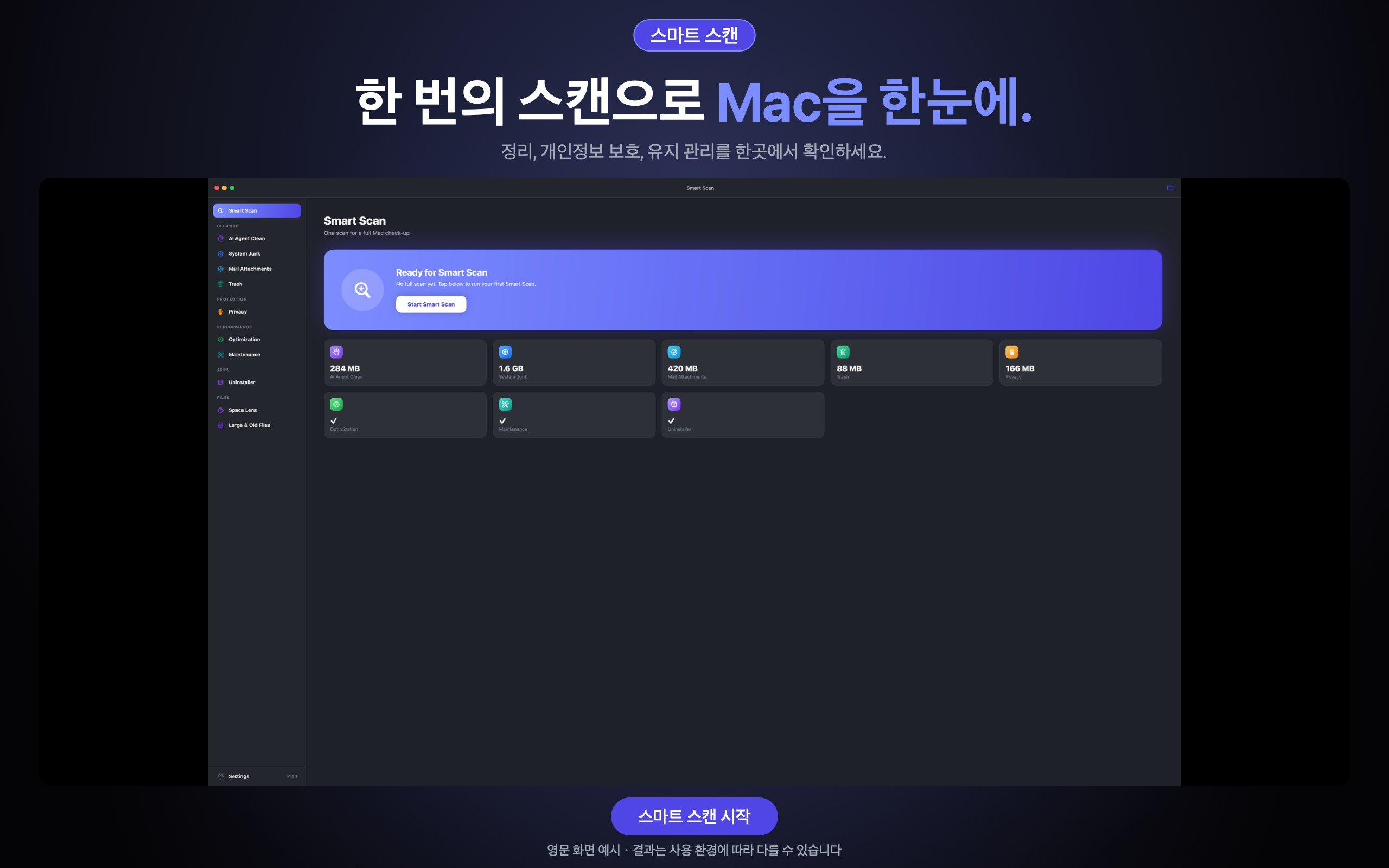
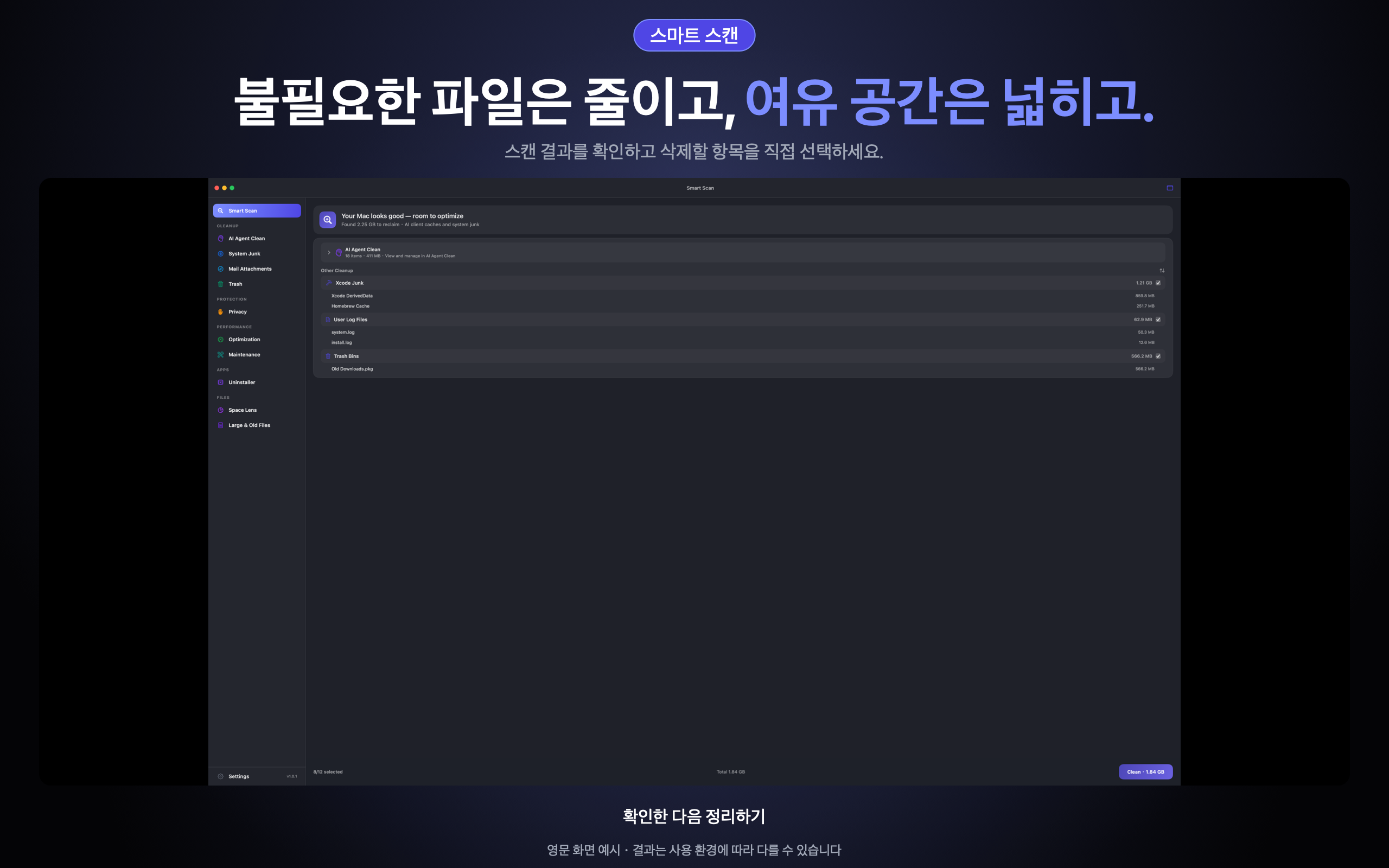
정리한 뒤에도 Mac 상태를 확인하세요.
AI 캐시 정리를 중심으로 메뉴 막대, 개인정보 보호, 유지 관리 기능을 함께 제공합니다.
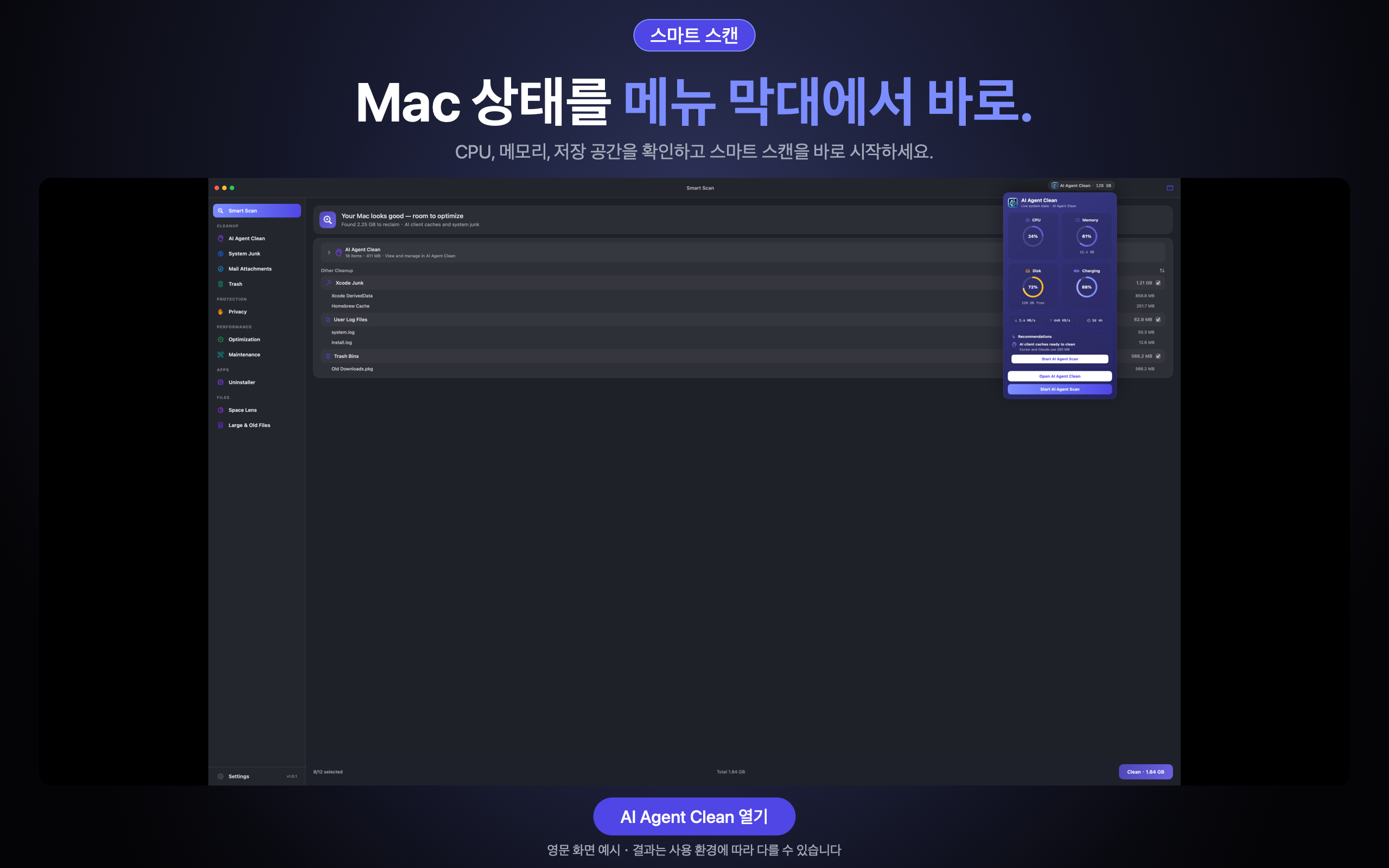
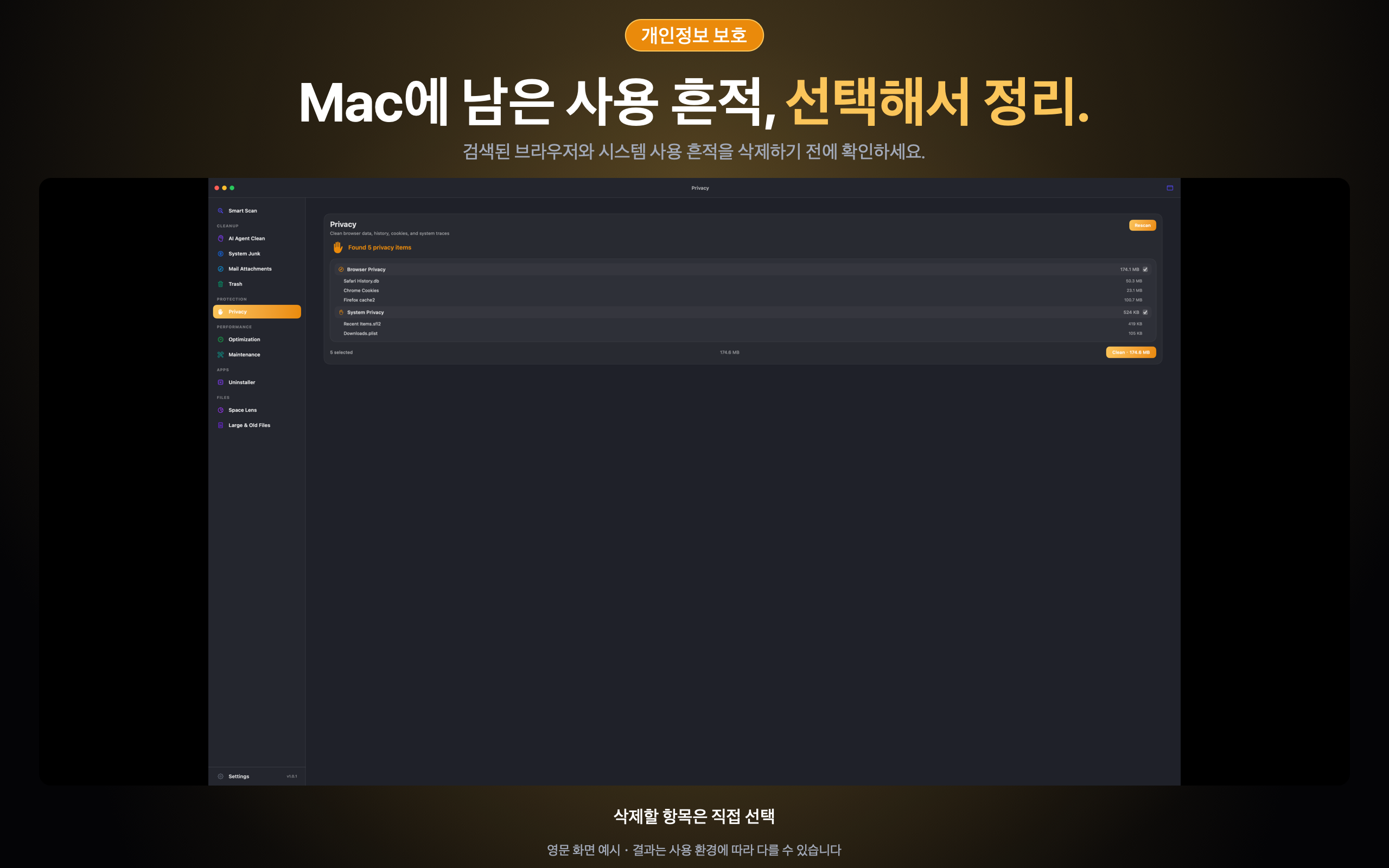
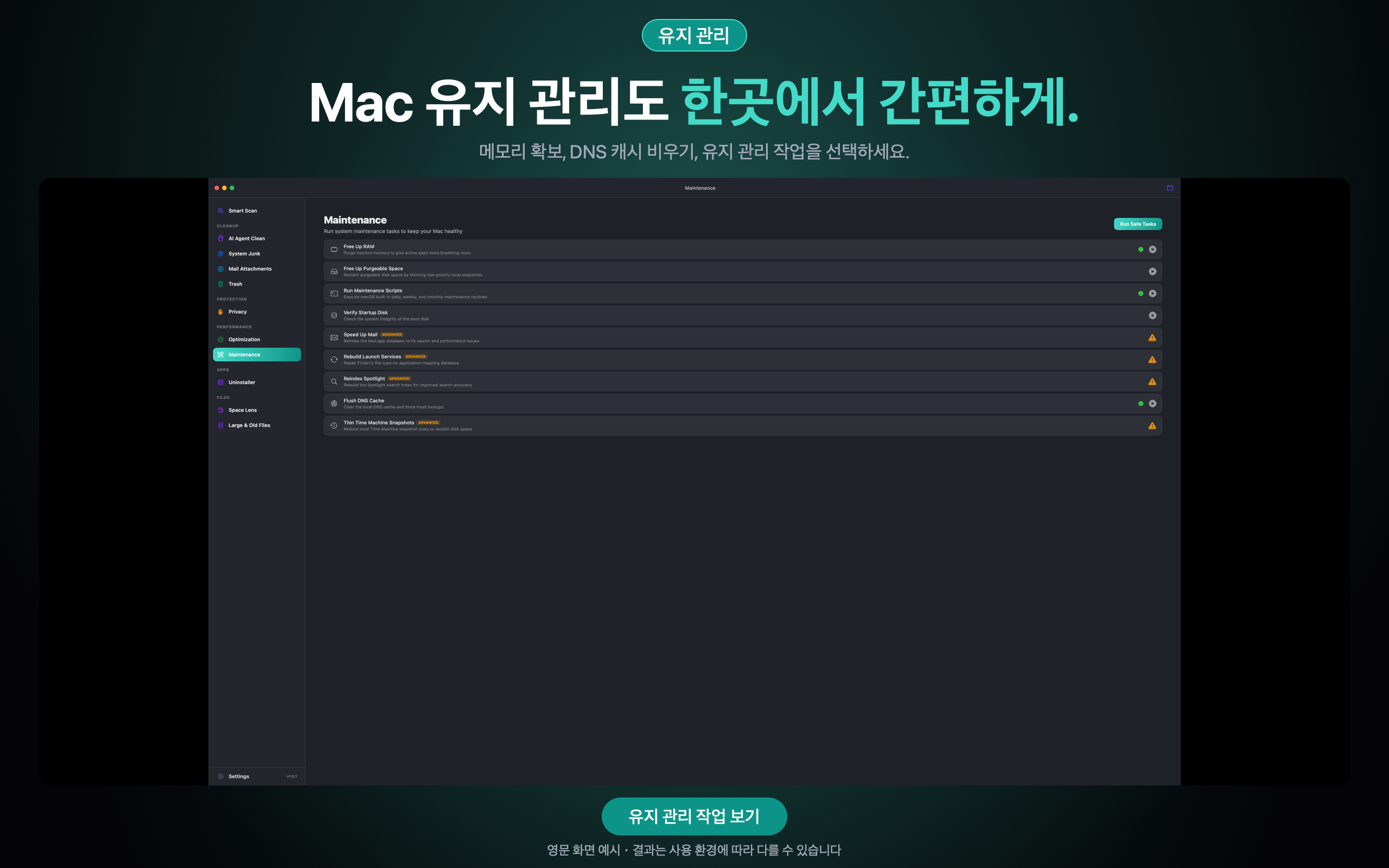
스캔은 무료. 정리할 때 요금제를 선택하세요.
자격이 되는 월간·연간 구독자는 App Store에서 7일 체험을 이용할 수 있습니다. 제공 여부와 조건은 스토어에서 확인하세요. 평생 이용권은 일회성 구매이며 결제와 취소는 Mac App Store에서 관리합니다.
표시된 가격은 미국 달러 기준 참고 가격입니다. 지역별 최종 가격은 Mac App Store에서 확인하세요. 요금 관련 FAQ (영어)
안전을 고려한 정리 과정
각 위치를 직접 확인하려는 분을 위해 수동 정리 방법도 안내합니다.
AI 캐시를 정리하면 프로젝트가 삭제되나요?
AI Agent Clean은 지원되는 캐시, 로그, 임시 파일 위치를 확인합니다. 삭제 전에 경로와 선택 내용을 확인하고 중요한 프로젝트와 세션을 백업하세요.
스캔 시 파일이나 경로를 업로드하나요?
아니요. 스캔과 크기 계산은 로컬에서 수행합니다. 파일 내용이나 전체 로컬 경로는 사용 분석으로 전송하지 않습니다.
삭제한 항목을 복원할 수 있나요?
기본적으로 파일을 휴지통으로 이동하므로 휴지통을 비우기 전까지 복원할 수 있습니다.
어떤 AI 도구를 지원하나요?
Cursor, Claude/Claude Code, Codex, Open Design, GitHub Copilot, Windsurf, Grok, OpenWork, OpenCode, Gemini CLI, Cline 등을 지원합니다. 자세한 내용: 1.0.8 업데이트 내용 (영어).
심층 스캔이란 무엇인가요?
일반 스캔은 다시 생성할 수 있는 일상적인 캐시를 확인합니다. 심층 스캔은 Claude 임시 폴더, Codex 작업 트리, Cursor CLI·서버 캐시 등 추가 지원 위치를 확인합니다. 삭제 전에 민감한 항목과 선택 내용을 확인하세요. 1.0.4 설명 보기 (영어).
1.0.8은 어떤 언어를 지원하나요?
설정 → 인터페이스 언어에서 영어, 중국어 간체, 독일어, 히브리어, 일본어, 한국어를 선택하거나 시스템 언어를 따를 수 있습니다. 새로 추가된 4개 번역은 미리보기이며 일부 상세 메시지는 영어로 표시됩니다. 기본 창과 메뉴 막대 위젯에 선택한 언어가 적용됩니다. 제공되는 버전은 Mac App Store에서 확인하세요.
어떤 macOS 버전을 지원하나요?
AI Agent Clean은 macOS 14 이상을 지원합니다.
Cursor 캐시를 수동으로 정리하려면 어떻게 하나요?
단계별 안내: Mac에서 Cursor 캐시 정리. AI Agent Clean은 지원되는 폴더를 그룹화하고 크기를 표시합니다.
AI 도구가 사용하는 공간을 확인하세요.
체험 자격과 월간·연간 구독 조건은 Mac App Store에서 확인하세요. 구독 없이도 스캔은 무료입니다.