Neuigkeiten zu KI-Workflows
Einordnungen zu Dots und Muse mit Quellen und Hinweisen zu lokalen Daten.
Neuigkeiten lesenAI Agent Clean
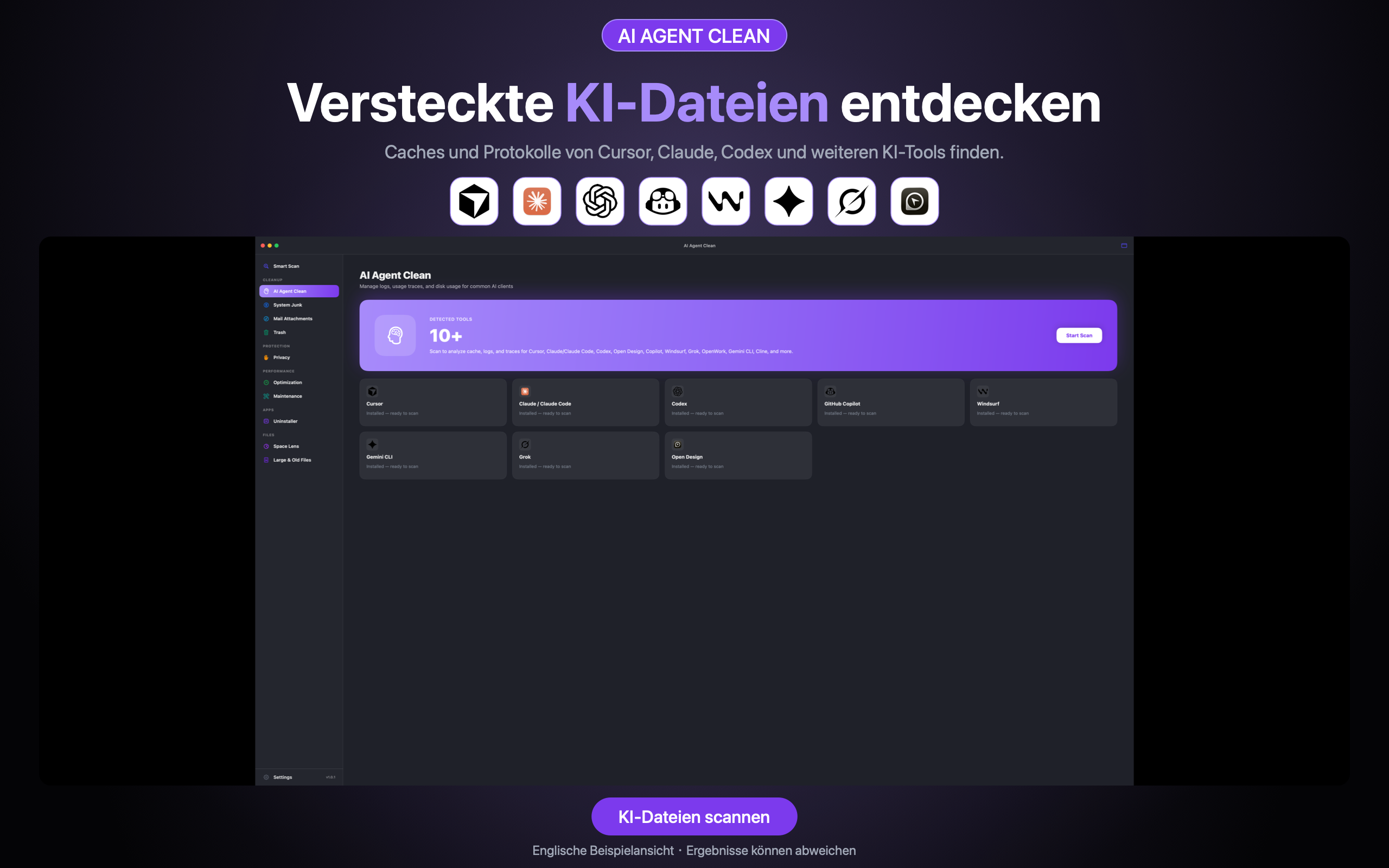
Unterstützte Speicherorte von KI-Tools und Mac-Dateien lokal scannen, dann erkannte Dateien und Größen prüfen. Mit dem Tiefenscan weitere unterstützte Speicherorte untersuchen.
Scannen bleibt kostenlos · macOS 14+ · Tarifwahl im Mac App Store
Einordnungen zu Dots und Muse mit Quellen und Hinweisen zu lokalen Daten.
Neuigkeiten lesen42 Sekunden Produktüberblick auf Englisch. Ein deutsches Transkript steht auf der Videoseite bereit.
Video ansehenAlle veröffentlichten Artikel und Anleitungen. Mit English markierte Links führen zu englischen Inhalten.
Alle Artikel ansehen Cursor
 Claude
 Codex
 Copilot
 Windsurf
 Grok
 OpenWork
 OpenCode
 Gemini CLI
 Cline
AI Agent Clean prüft unterstützte Speicherorte lokal, ohne Dateien oder vollständige Pfade hochzuladen.
Entferne vor der Bereinigung das Häkchen, um einen Eintrag zu behalten.
Prüfe, ob eine Aktion Dateien in den Papierkorb verschiebt oder endgültig entfernt. Eine Wiederherstellung hängt von den verbleibenden Daten und dem Zugriff ab.
Speicherplatz unterstützter Tools prüfen: AI Agent Clean 1.0.9 reduziert doppelte Arbeit bei der Scan-Vorbereitung, verbessert die Anzeige gespeicherter Ergebnisse beim Ansichtswechsel und korrigiert die Bestätigung beim Starten eines Tiefenscans. Prüfe jeden Pfad, jede Kategorie und deine Auswahl, bevor du eine verfügbare Aktion ausführst. Neu in 1.0.9 (Englisch).
Den spezialisierten KI-Cache-Cleaner entdecken (Englisch)
Mac-Cleaner / Smart Scan (Englisch) · Alternative zu CleanMyMac (Englisch) · Cursor-Cache leeren · Claude Desktop (Englisch) · Codex-Protokolle (Englisch) · Preise (Englisch)
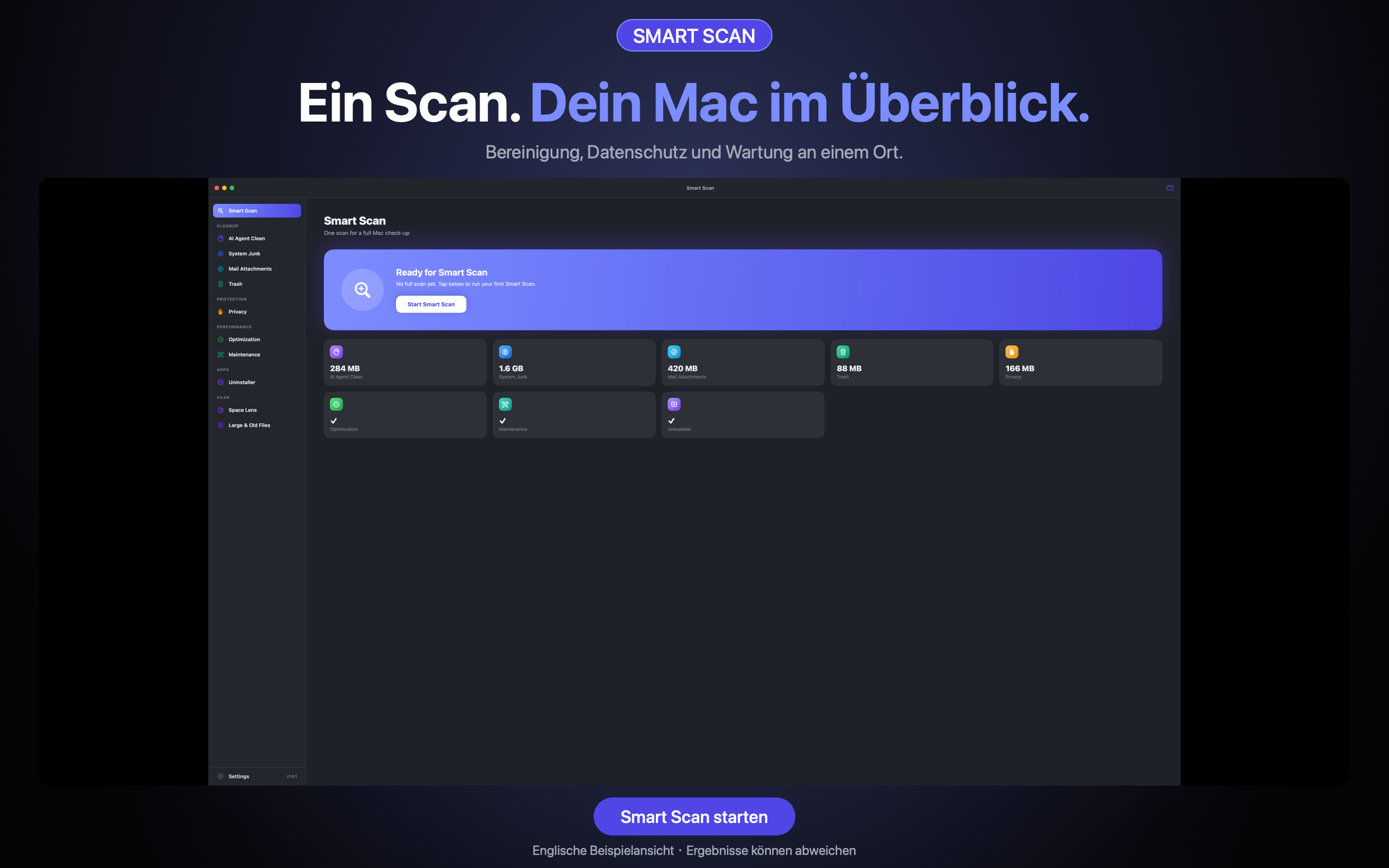
Ein klarer Ablauf, bei jedem Schritt unter deiner Kontrolle.
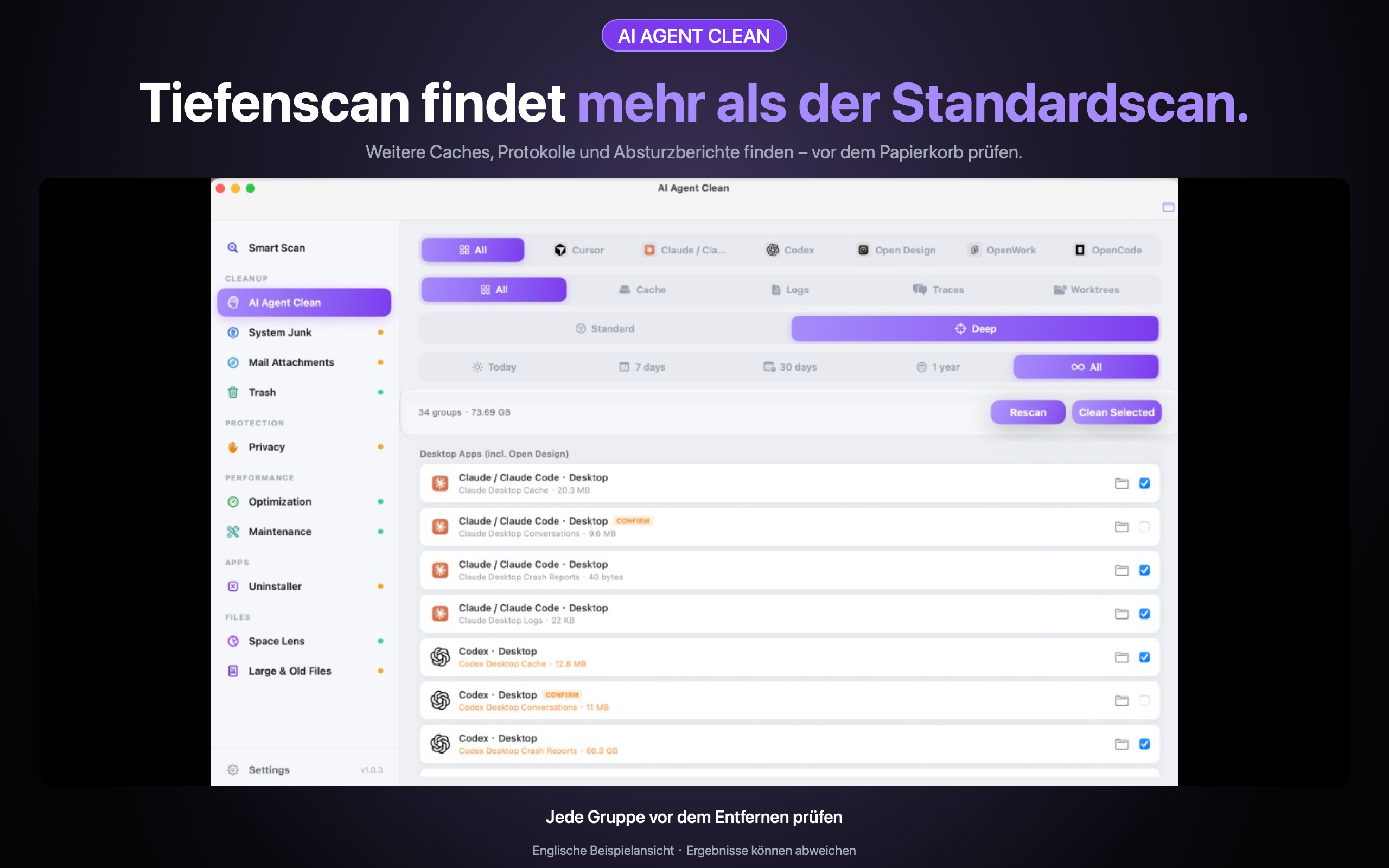
Unterstützte KI-Tools erkennen und Cache-Größen auf dem Mac berechnen. Standardscan für alltägliche Caches, Tiefenscan für zusätzliche Überreste.
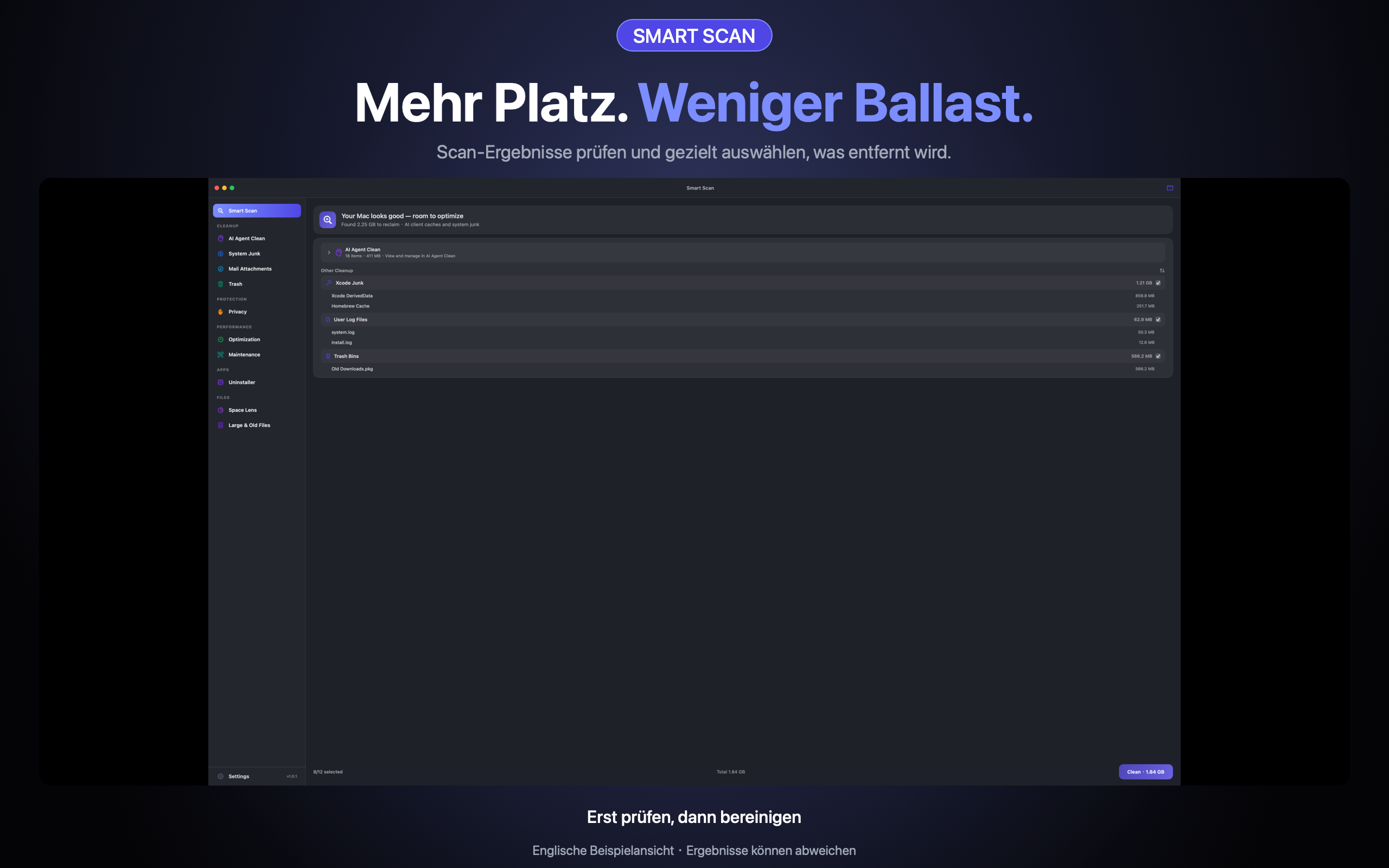
App-Gruppen, Kategorien und Größen prüfen, bevor du etwas auswählst.
Prüfe die Bestätigung und behalte Backups. Dateien im Papierkorb können weiterhin Speicherplatz belegen. Fehlende Daten, Berechtigungen oder Zielkonflikte können die Wiederherstellung einschränken.
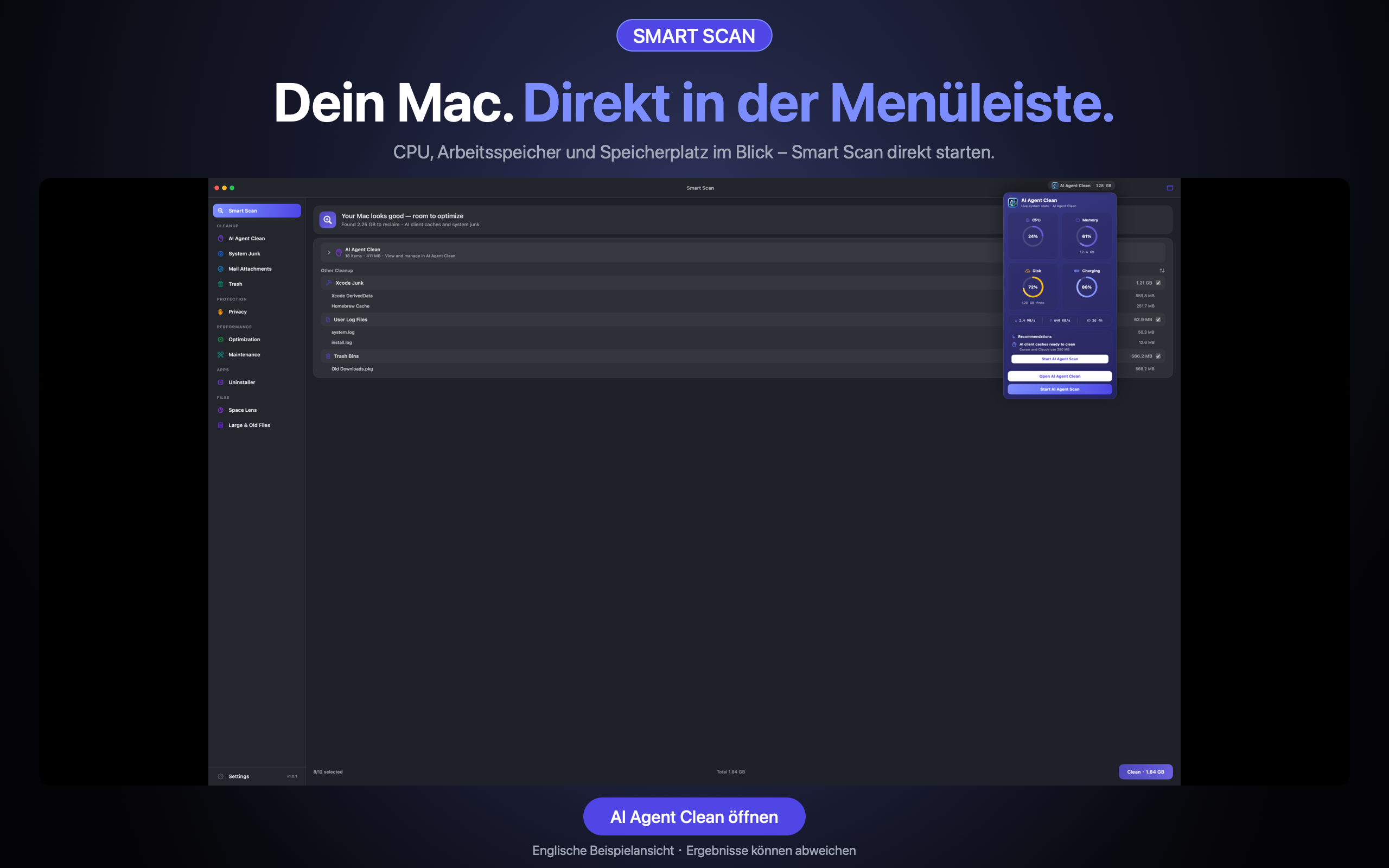
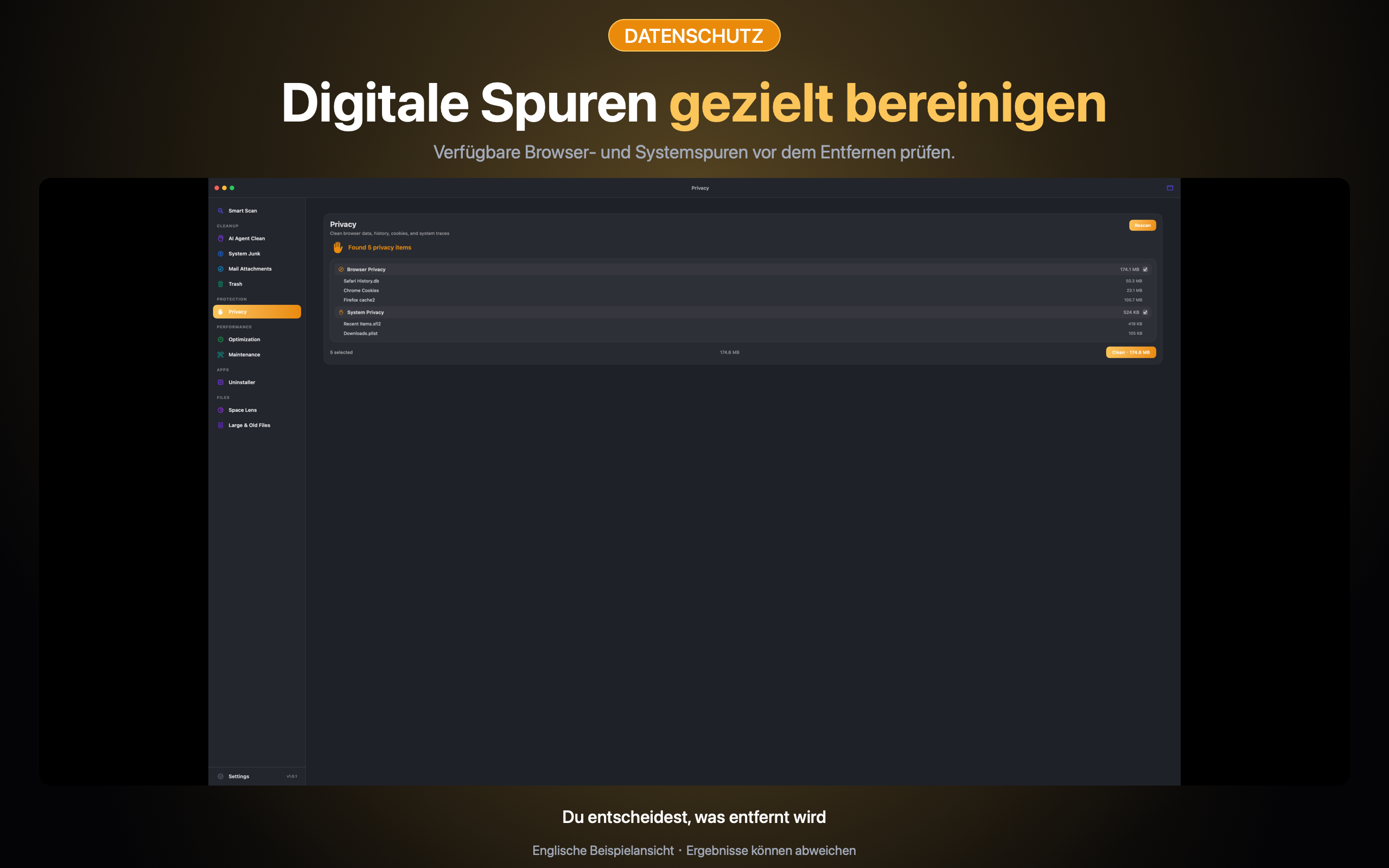
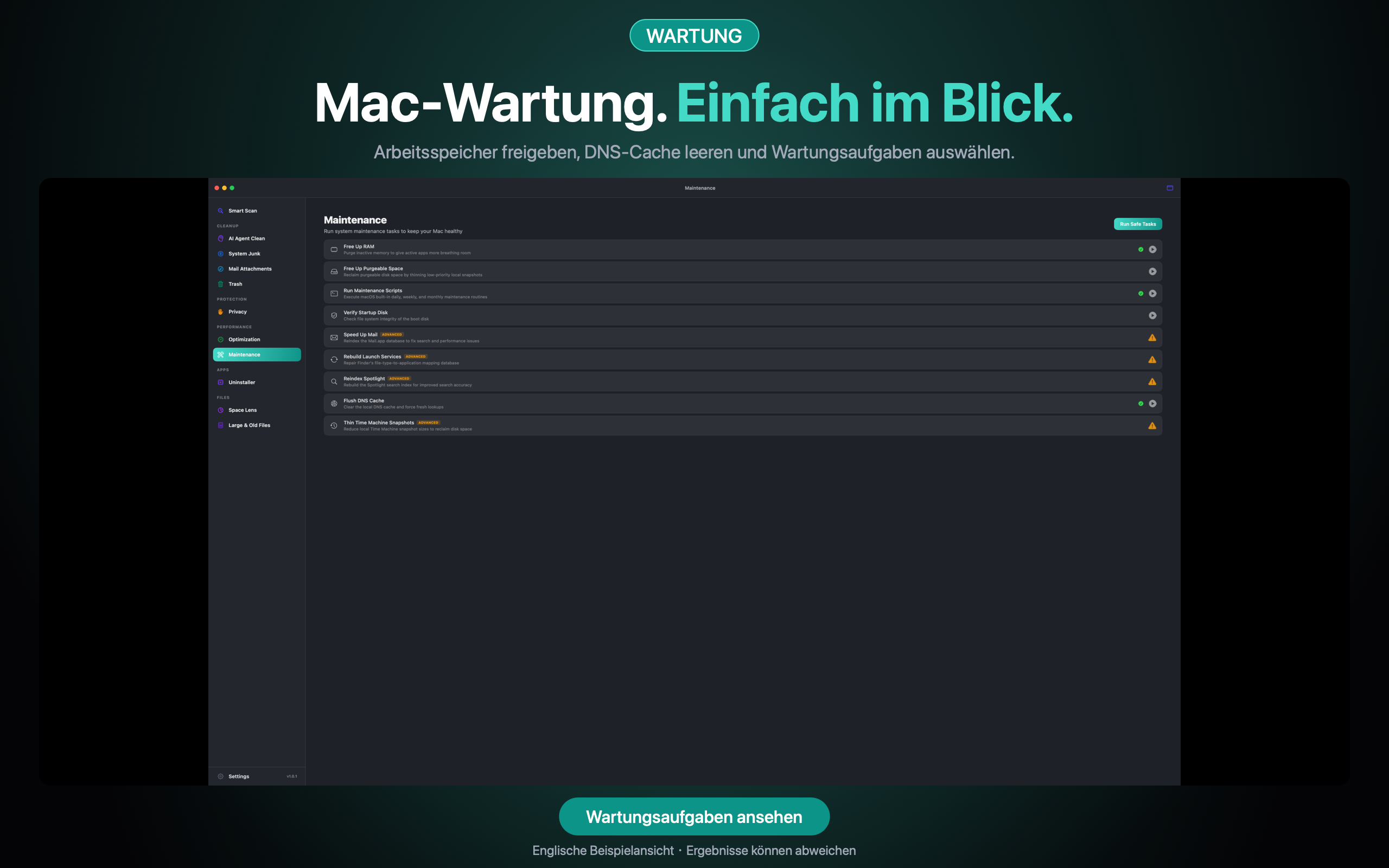
Prüfe die verfügbaren Informationen in der Menüleiste und die Datenschutzkategorien. Binärverkleinerung, Änderungen an Startobjekten und Wartungsaktionen sind in 1.0.9 nicht verfügbar.
Berechtigte Monats- und Jahresabonnenten können eine 7-tägige App-Store-Testphase erhalten. Verfügbarkeit und Bedingungen stehen im Store. Die lebenslange Lizenz ist ein Einmalkauf. Zahlung und Kündigung erfolgen über den Mac App Store.
Flexibel, automatisch verlängerbar
44 % günstiger als 12 Monatszahlungen
Einmalzahlung
US-Dollar-Referenzpreise. Die endgültigen regionalen Preise stehen im Mac App Store. Fragen zu den Preisen (Englisch)
Anleitungen zur manuellen Bereinigung helfen, Speicherorte selbst zu prüfen.
Prüfe vor dem Bereinigen jeden erkannten Pfad und die Auswahl und sichere wichtige Projekte und Sitzungen. Unterstützte Regeln belegen nicht, dass jede Datei am ausgewählten Speicherort entbehrlich ist.
Nein. Scan und Größenberechnung laufen lokal. Dateiinhalte und vollständige lokale Pfade werden nicht an die Nutzungsanalyse übermittelt.
Nutze die Wiederherstellungsaktion für aufgezeichnete Vorgänge, bei denen sie verfügbar ist; zum Wiederherstellen von Dateien ist keine aktive Mitgliedschaft erforderlich. Die Wiederherstellung hängt davon ab, ob die Dateien noch vorhanden sind, sowie vom ursprünglichen Speicherort, den Zugriffsrechten und möglichen Zielkonflikten. Bewahre Sicherungskopien auf. Der Papierkorb ist kein Backup; durch Leeren können Wiederherstellungsmöglichkeiten verloren gehen.
Cursor, Claude/Claude Code, Codex, Open Design, GitHub Copilot, Windsurf, Grok, OpenWork, OpenCode, Gemini CLI, Cline und weitere. Siehe Neu in 1.0.9 (Englisch).
Standardscan und Tiefenscan untersuchen unterschiedliche unterstützte Speicherorte. Zusätzliche Ergebnisse können Sitzungen, Worktrees oder andere dauerhafte Daten enthalten. Prüfe Pfade und Zweck vor dem Entfernen und behalte Zugangsdaten, Einstellungen, laufende Arbeit und unbekannte Dateien. Hinweise zu 1.0.4 lesen (Englisch).
Wähle unter Einstellungen → Oberflächensprache Englisch, vereinfachtes Chinesisch, Deutsch, Hebräisch, Japanisch oder Koreanisch oder folge der Systemsprache. Einige ausführliche Meldungen können weiterhin auf Englisch erscheinen. Hauptfenster und Menüleisten-Widget folgen deiner Auswahl.
AI Agent Clean unterstützt macOS 14 und neuer.
Schritt-für-Schritt-Anleitung: Cursor-Cache auf dem Mac leeren. AI Agent Clean gruppiert unterstützte Speicherorte mit Größenangaben. Vergleiche jeden erkannten Pfad mit der Anleitung und deinem installierten Tool.
Alle veröffentlichten Artikel und Anleitungen. Mit English markierte Links führen zu englischen Inhalten.
Testberechtigung und aktuelle Monats-/Jahrestarife im Mac App Store prüfen. Scannen bleibt ohne Abonnement kostenlos.